فروشگاه

فروشگاه اینترنتی

فروشگاه

فروشگاه اینترنتی

آموزش انواع روشهای نصب پلاگین در فتوشاپ

آموزش انواع روشهای نصب پلاگین در فتوشاپ

مجموعه: گرافیک دستی و کامپیوتری
آموزش نصب پلاگین در فتوشاپ, نصب پلاگین در فتوشاپ, آموزش نصب پلاگین در فتوشاپ

با نصب پلاگین های فتوشاپ می توانید امکاناتی به فتوشاپ خود اضافه کنید


آموزش افزودن/نصب کردن پلاگین های مختلف در فتوشاپ 

فتوشاپ که می توان گفت رایج ترین و بهترین نرم افزار برای ویرایش تصاویر به حساب می آید، علاوه بر ابزاری که هنگام نصب می توانید به آن ها دسترسی داشته باشید ، امکاناتی در قالب پلاگین یا اکستنشن به شما خواهد داد تا از هر گونه ابزار دیگری بی نیاز شوید. در این مقاله قصد داریم به شما نصب پلاگین های فتوشاپ را آموزش دهیم. همراه ما باشید.

پلاگین ها یا اکستنشن های فتوشاپ چیست؟

پلاگین ها یا در اصطلاح اکستنشن ها ، ابزار های جانبی برای نرم افزار ها هستند که هر شرکتی در این زمینه می تواند این قابلیت را برای خود ایجاد کند. از این رو فتوشاپ نیز از ان دست شرکت هایی می باشد که برای نرم افزار فتوشاپ این امکان را فراهم کرده است.

وجود این پلاگین ها به شما قابلیت ها و دسترسی های بیشتری می دهد تا فعالیت خود را در عین حال که حرفه ای پیش می برید ، سریع تر نیز انجام دهید.

به طور مثال پلاگین روتوش صورت، به شما این امکان را می دهد تا بسیار سریع تر و راحت تر اعمال روتوش را انجام دهید. به همین دلیل لازم است برخی از آن ها را نصب کنید. در ادامه به اموزش نصب پلاگین های فتوشاپ خواهیم پرداخت.


دانلود پلاگین های مورد نظر فتوشاپ

برای نصب پلاگین های فتوشاپ ابتدا لازم است آن ها را از یک وب سایت دانلود کنید. برای اینکه آن ها را پیدا کنید کافیست عبارت دانلود پلاگین فتوشاپ را جست و جو کنید تا وبسایت های زیادی را در این زمینه مشاهده کنید.


با این وجود بهتر است بدانید ، شرکت ADOBE برای خود وبسایتی در این زمینه به آدرس exchange.adobe.com ایجاد کرده است تا پلاگین های رایگان و پولی خود را از این طریق نشر کند. شما نیز می توانید پلاگین های مورد نظر خود را از انجا دانلود کرده و پس از نصب راحت به فتوشاپ خود اضافه کنید.

 

نصب پلاگین در فتوشاپ cc, نصب پلاگین در فتوشاپ cs6, طریقه نصب پلاگین در فتوشاپ

برای دانلود پلاگین های فتوشاپ بهتر است از exchange.adobe استفاده کنید


در حالتی دیگر ، ممکن است بخواهید از یک سایت دیگر برای دانلود پلاگین های فتوشاپ استفاده کنید. در این هنگام باید بدانید چگونه آن ها نصب و فعالسازی کنید.


آموزش نصب پلاگین های دانلود شده

پس از اینکه اکستنش مورد نظر خود را از سایت های دیگر (غیر از exchange.adobe ) دانلود کردید ، بر اساس نوع فایل آن مراحل نصب متفاوت خواهد بود. در حالت کلی فایل دانلود شده ، یا به صورت فایل Exe می باشد و یا یک فایل زیپ شده rar است.


نصب پلاگین های زیپ شده 

برای نصب این نوع از فایل های دانلود شده ، ابتدا فایل را در یک پوشه ، استخراج کنید تا از حالت فشرده ان را خارج کنید.

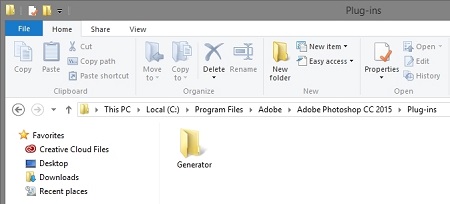
بعد از این کار لازم است محتویات پوشه ای که در آن فایل زیپ را استخراج کردید ، به پوشه Plug-ins منتقل کنید. این پوشه در پوشه نصب فتوشاپ وجود دارد. اگر مسیر نصب فتوشاپ را از حالت پیشفرض تغییر نداده باشید ، پوشه Plug-ins در پوشه Program Files وجود دارد.
 

روش نصب پلاگین در فتوشاپ, آپدیت پلاگین های فتوشاپ, حذف پلاگین فتوشاپ

برای نصب پلاگین هایی که به صورت فایل زیب هستند محتوا را به پوشه پلاگین منتقل کنید


بعد از این کار فتوشاپ خود را یک بار ببندید و مجدد باز کنید تا ابزار اضافه شده را مشاهده کنید. این ابزار ها بسته به نوع آن ها در یکی از منو های فتوشاپ ظاهر خواهند شد.


توجه داشته باشید برای نصب پلاگین های فتوشاپ به این روش ، در فتوشاپ های قدیمی ، لازم است ابتدا اجازه دسترسی به این فایل ها را تایید کنید، برای این کار لازم است از قسمت edit  و سپس گزینه Preferences گزینه plug-ins را انتخاب کنید و در صفحه باز شده ، تیک گزینه Additional Plugins را فعال کنید.


نصب پلاگین با فرمت exe

این فایل ها به راحتی همانند سایر نرم افزار های ویندوز قابل نصب می باشند. کافیست بعد از اینکه ان را باز کردید ، گزینه های next را اجرا کنید و پس از توافق با قوانین ، ان را نصب کنید. 


پس از اینکه نصب فایل به اتمام رسید کافیست فتوشاپ را ببندید و از اول باز کنید تا فایل نصب شده را در فتوشاپ مشاهده کنید. بسته به نوع پلاگین ، گزینه ای به یکی از منو های فتوشاپ اضافه خواهد شد. همچنین می توانید از منوی window و تب extension ، پلاگین های نصب شده را مشاهده کنید.


نصب پلاگین های فتوشاپ با استفاده از فایل  Installer.jsx (فتوشاپ 2020 به بالا)

پس از اینکه فایل rar را استخراج کردید، ممکن است فایلی با عبارت  Installer.jsx در آن مشاهده کنید که نصب پلاگین فتوشاپ را برایتان ساده تر خواهد کرد.
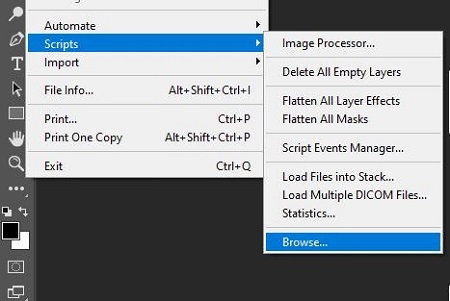
 

نصب پلاگین در فتوشاپ cc, نصب پلاگین در فتوشاپ cs6, طریقه نصب پلاگین در فتوشاپ

فایل اینستالر به شما کمک می کند نصب پلاگین فتوشاپ را اتوماتیک انجام دهید


بعد از اینکه پلاگین شما نصب شد ، پیغامی برایتان ظاهر خواهد شد که از شما می خواهد یکبار فتوشاپ را ببندید و دوبار آن را اجرا کنید. بعد از اینکه این کار را انجام دادید پلاگین های نصب شده قابل استفاده خواهند بود.


نکته : ممکن است در فایل دانلودی ،  Installer.jsx را مشاهده نکنید، در این حالت باید محتویات پوشه Manual_ Installation را به مسیر زیر در محل نصب شده فتوشاپ منتقل کنید.

/Adobe/CEP/extensions

نکته قابل توجه در این روش از نصب پلاگین فتوشاپ این است که اگر بعد از نصب فایل قصد حذف آن را داشتید کافیست مطابق مراحل قبل فایل Installer.jsx را اجرا کنید تا پلاگین حذف شود. در واقع فتوشاپ پیامی به شما خواهد داد که برای نصب باید پلاگین قبلی را حذف کنید و با ادامه دادن به مراحل می توانید ان را از فتوشاپ خود حذف کنید.


چگونه پلاگین هایی که به صورت دستی نصب کردیم را حذف کنیم؟

 

آپدیت پلاگین های فتوشاپ, حذف پلاگین فتوشاپ,آموزش نصب پلاگین در فتوشاپ

برای حذف پلاگین فتوشاپ می توانید به صورت دستی فایل های آن را حدف کنید


برای این کار لازم است محتویاتی که به فولدر extension منتقل کردید را به صورت دستی حذف کنید. 


آیا پلاگین های فتوشاپ نیز نیازی به آپدیت دارند؟

در برخی از موارد با اپدیت کردن خود فتوشاپ ممکن است اجرای پلاگین ها مشکلاتی را به همراه داشته باشد در این هنگام لازم است آن ها را به روز رسانی کنید. برای بروزرسانی پلاگین های فتوشاپ لازم است ابتدا پلاگین نسخه قبل را حذف کنید. مراحل حذف را کمی قبل تر به شما گفتیم.

سپس نسخه جدید از پلاگین ها را همانند روش های قبلی به فتوشاپ خود اضافه کنید.


ایا فرایند نصب پلاگین فتوشاپ برای سیستم عامل مک متفاوت است؟

اگر بخواهید پلاگین را از خود فتوشاپ و با فایل Installer.jsx نصب کنید ، تفاوتی وجود نخواهد داشت اما اگر می خواهید به صورت دستی فایل ها را نصب کنید لازم است از مسیر زیر برای انتقال فایل های پلاگین استفاده کنید : 

/Library/ApplicationSupport/Adobe/CEP/extensions/


جمع بندی مطالب 

در این مقاله سعی کریم به اموزش نصب پلاگین های فتوشاپ بپردازیم. همانطور که خواندین چندین روش برای نصب پلاگین های فتوشاپ وجود دارد که می توانید از آن ها استفاده کنید. با این وجود بهتر است پلاگین ها را از فروشگاه اختصاصی adobe دانلود کنید.

آموزش پاورپوینت


آموزش گام به گام ساخت پاورپوینت برای ارائه (بصورت تصویری و با مثال)


از صفر تا 100 فتوشاپ را یاد بگیرید+ آموزش


آموزش پیچیدن مو با بیگودی


آموزش پاکسازی پوست صورت


آموزش تمیزکردن جاروبرقی و اجزای آن در ۵ مرحله


آموزش استفاده از اسپری تاخیری در روابط زناشویی


آموزش کوتاه کردن موی مردانه در خانه به‌صورت قدم به قدم


آموزش مقاله نویسی کامل و گام به گام به همراه مثال


آموزش تصویری و گام به گام کوتاه کردن موی مردانه با ماشین موزر
چگونه هر بار عکس‌هایی شفاف و بدون نویز بگیریم

چگونه هر بار عکس‌هایی شفاف و بدون نویز بگیریم

مجموعه: گرافیک دستی و کامپیوتری


 دوربین عکاسی, آموزش عکاسی

 تکنیک های عکاسی 


نویز عکس مشکلی است که هر عکاسی با آن سر و کار دارد. این نقاط کوچک رنگی و بهم ریختگی‎ها حتی می‌تواند دقیق‎ترین و کامل‎ترین عکس‎ها را نیز بد جلوه داده و بعضی اوقات چنین مشکلاتی اجتناب ناپذیر به نظر می‌رسد. اما برای رفع این مشکل چه کارهایی می‌توان انجام داد؟


فرقی نمی‌کند که شما می‌خواهید مشکل نویز تصویر را در خود دوربین برطرف کنید و یا راحت‎تر هستید که به سراغ نرم افزارهای ویرایش عکس مثل لایت‎روم یا فتوشاپ بروید، در هر دو صورت راهکارهایی وجود دارد که شما می‌توانید با به کارگیری آنها میزان نویز را کاهش داده و عکس‎های واضح‎تری را ثبت کنید. در ادامه با تعدادی از این راهکارها آشنا خواهید شد.


1. با تنظیمات ISO پایین عکاسی کنید

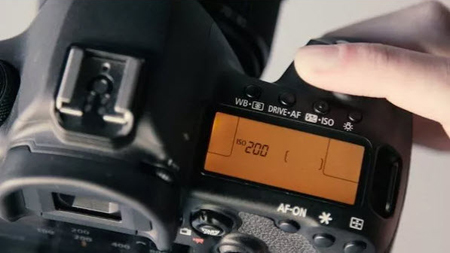
نویز بیشتر زمانی روی عکس به وجود می‌آید که حساسیت سنسور دوربین بیشتر از حدی باشد که دوربین قادر به اداره آن است. این موضوع زمانی رخ می‌دهد که شما در تنظیمات ISO بالا عکاسی می‌کنید.


ISO مشخص می‌کند که سنسور چقدر به نور حساس است. این پارامتر به عنوان یکی از بخش‎های اصطلاح مثلث نوردهی (به همراه سرعت شاتر و دیافراگم) مطرح است که شما را قادر می‌سازد وضعیت نوررسانی به سوژه عکاسی را کنترل کنید.


این قابلیت به شکل مقادیر ISO از قبیل ISO 100 نمایش داده می‌شود و هر بار که این مقدار دو برابر می‌شود حساسیت نیز دو برابر می‌شود. بنابراین در ISO 1600 یک دوربین چهار برابر نور بیشتری را نسبت به ISO 100 دریافت خواهد کرد.


 دوربین عکاسی, آموزش عکاسی

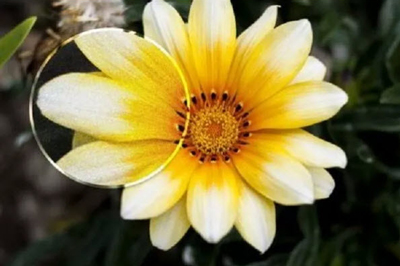
نویز عکس مشکلی است که هر عکاسی با آن سر و کار دارد


DSLRهای پیشرفته و دوربین‎های بدون آینه می‌توانند تا حداکثر ISO 1600 با نویز نسبتا کم عکسبرداری کنند، اما با بالاتر رفتن این مقدار اوضاع به تدریج بدتر می‌شود. دوربین‎هایی با سنسور کوچک و تلفن‎های هوشمند معمولا در ISO 400 و بالاتر از آن شروع به ایجاد نویز می‎کنند.


برای این که بتوانید عکس‎های واضح‎تری بگیرید همیشه تنظیمات ISO را روی حداقل ممکن قرار دهید. این کار در موقعیت‎هایی که نور به اندازه کافی وجود دارد راحت است. در نور کم سرعت شاتر را پایین‎تر تنظیم کنید و ابتدا یک دیافراگم بزرگتر را انتخاب کنید.


همچنین اگر در حالت Auto ISO عکاسی می‌کنید، حواستان باشد که دوربین شما روی چه تنظیماتی قرار دارد. خیلی از دوربین‎ها به شما اجازه می‌دهند حتی در حالت Auto ISO حداکثر ISO را انتخاب کنید. بنابراین این موضوع را نیز بررسی کنید.


2. از لنزهای سریع‎تر استفاده کنید

همان‎طور که اشاره کردیم تنظیم کردن لنز برای عکسبرداری با یک دیافراگم بزرگتر روش خوبی برای پایین نگه داشتن میزان ISO است.

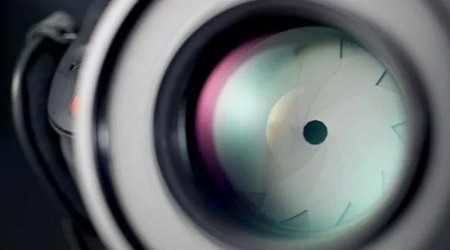
دیافراگم سوراخی در پشت لنز است که میزان عبور و برخورد نور به سنسور را کنترل می‌کند. یک دیافراگم بزرگتر که با شماره - f کوچک‎تر مشخص می‌شود، میزان عبور نور را افزایش می‌دهد.


 دوربین عکاسی, آموزش عکاسی

 نرم افزار همه دوربین‎ها از یک قابلیت کاهش نویز داخلی برخوردار هستند


هر لنز به حداکثر دیافراگمی‌ که ارائه می‌دهد محدود شده است، بنابراین انتخاب نمونه‎ای با بزرگترین دیافراگم (که اغلب به لنز سریع‎تر شناخته می‌شود) می‌تواند به میزان زیادی سودمند باشد. برای نمونه، یک لنز اصلی با دیافراگم f/1.8 به میزان دو برابر بیشتر از زومی‌ که در f/3.5 انجام می‌شود نور را عبور می‌دهد.


مسلما خرید یک لنز جدید یک راهکار پر هزینه برای رفع این مشکل محسوب می‌شود، اما اگر شما اغلب در شرایط کم نور عکاسی می‌کنید، ارزش این سرمایه گذاری را خواهد داشت.


3. کاهش نویز از داخل دوربین

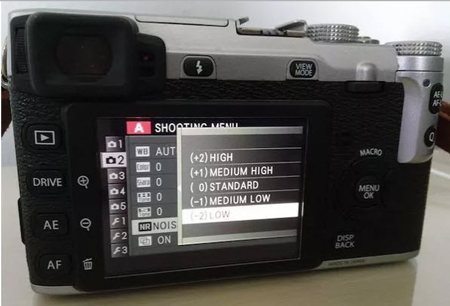
نرم افزار همه دوربین‎ها از یک قابلیت کاهش نویز داخلی برخوردار هستند. این زمانی اعمال می‌شود که شما در حالت JPEG عکاسی می‌کنید و در حالت RAW چنین قابلیتی امکان‎پذیر نخواهد بود. منطق می‌گوید که شما باید این قابلیت را فعال کرده و آن را روی حداکثر سطح ممکن تنظیم کنید تا عکس‎های شما بدون نویز تولید شوند.


اما صبر کنید، کاهش نویز داخلی دوربین می‌تواند عواقبی را نیز به همراه داشته باشد. این قابلیت به وسیله مخلوط کردن نویز با خود عکس سعی در پنهان کردن آن دارد، اما این کار می‌تواند به از بین رفتن جزئیات عکس منجر شده یا بافت پوست را روکش دار و غیر طبیعی نشان دهد.


 دوربین عکاسی, آموزش عکاسی

تصاویر با نوردهی طولانی بسیار به نویز حساس هستند


دوربین خود را آزمایش کنید و ببینید چه سطحی از این تنظیمات بهترین نتیجه را در اختیار شما قرار می‌دهد. به عنوان یک قانون کلی، اگر شما این تنظیمات را در پایین‎ترین سطح قرار داده و بعدا با استفاده از نرم افزار Lightroom عکس‎های خود را اصلاح کنید نتیجه کاهش نویز به مراتب بهتری را به دست خواهید آورد. اما اگر می‌خواهید عکس‎های خود را مستقیما به اینستاگرام و جاهای دیگر آپلود کنید، می‌توانید سطح این تنظیمات را کمی‌ افزایش دهید.


4. کاهش نویز در نوردهی طولانی

تصاویر با نوردهی طولانی بسیار به نویز حساس هستند زیرا در زمان عکسبرداری با این روش سنسور می‌تواند خیلی گرم شود. چنین پیامدی منجر به ایجاد پیکسل‎های داغ در عکس می‌شود.

دوربین‎هایی که با نوردهی طولانی (به ویژه DSLR و دوربین‎های بدون آینه) عکسبرداری می‌کنند برای رفع این مشکل یک گزینه کاهش نویز در نوردهی طولانی دارند. تفاوتی که این گزینه دارد این است که معمولا وقتی شما در حالت RAW عکاسی می‌کنید هم کار می‌کند.


کاهش نویز در نوردهی طولانی با عکسبرداری دو فریم انجام می‌شود. اولین فریم عکسی است که شما می‌گیرید و دومین فریم یک عکس تیره همانند زمانی خواهد بود که شما درپوش لنز را برنداشته باشید. این فریم تاریک هیچ چیزی جز پیکسل‎های داغ را ثبت نمی‌کند و نرم افزار سپس از آن به عنوان نقشه‎ای برای حذف آنها از عکس اصلی استفاده می‌کند.


روشن باقی نگه داشتن این گزینه مشکلی ایجاد نمی‌کند و می‌تواند برای تولید تصاویر گرفته شده در نور شب بسیار مفید واقع شود و ابزار خوبی برای گرفتن عکس‎های واضح است.


5. کاهش نویز در نرم افزار Lightroom

اگر تمام تلاش خود را برای عکاسی با حداقل نویز انجام داده‎اید و همچنان تصاویر شما نیاز به اصلاح و تمیز کاری دارند چه کاری انجام می‌دهید؟ نرم افزار Lightroom گزینه‎ای حرفه‎ای برای اصلاح و پاکسازی عکس‎های شما از نویز است. این ابزار ویرایشی کاهش نویز با وجود سادگی بسیار قدرتمند است. ابزارهای مشابه دیگری نیز در سایر اپلیکیشن‎های ویرایش عکس مثل Apple Photos وجود دارد که به شیوه مشابه‎ای کار می‌کنند.


دو نوع نویز وجود دارد که باید با هر کدام به شیوه متفاوتی برخورد کرد.

حذف نویز رنگ

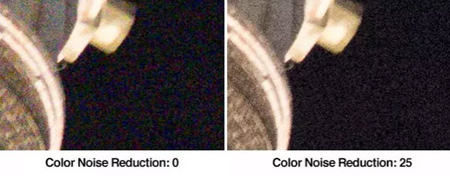
نویز رنگ به شکل نقاط ریز رنگی پراکنده در سرتاسر تصویر دیده می‌شود. این نویز ظاهر تصویر شما را زشت می‌کند و شما باید آنها را پاک کنید. خوشبختانه این مشکل به راحتی قابل حل است.


 دوربین عکاسی, آموزش عکاسی

نویز رنگ به شکل نقاط ریز رنگی پراکنده در سرتاسر تصویر دیده می‌شود


شما با خنثی کردن این نقطه‎های پراکنده نویز رنگ را پاک می‌کنید. Lightroom برای هر عکس RAW به طور خودکار مقدار 25 را برای تنظیمات Color Noise در نظر می‌گیرد که این میزان اغلب اوقات کافی به نظر نمی‌رسد. در صورت نیاز می‌توانید این مقدار را افزایش دهید، اما در انتخاب آن زیاده روی نکنید چرا که ممکن است سایر رنگ‎ها نیز تحت تاثیر قرار بگیرند. در مجموع، کاهش نویز رنگ نباید کیفیت تصویر شما را کاهش دهد.


حذف نویز روشنایی

نویز روشنایی پیکسل‎های پراکنده‎ای هستند که با وجود درست بودن رنگ از آنچه که باید روشن‎تر یا تیره‎تر هستند. همه نویزهای روشنایی بد نیستند و گاهی اوقات می‌تواند به بافت تصویر شما جلوه زیبایی بدهد.


Lightroom با ملایم کردن عکس نویز روشنایی را از بین می‌برد. انجام این کار روی جزئیات عکس تاثیر می‌گذارد و اگر شما در انجام این کار زیاده روی کنید بافت طبیعی مصنوعی به نظر خواهد آمد.


 دوربین عکاسی, آموزش عکاسی

عکاسی بدون نویز


در نهایت، شما باید یک توازن بین کاهش نویز و حفظ جزئیات برقرار کنید. ما همیشه اولویت بندی دوم را توصیه می‌کنیم. برای شروع کار روی عکس خود به طور کامل زوم کنید.


سپس کار خود را روی این سه اسلایدر کاهش نویز ادامه دهید:

Luminance: این ابزار اصلی کار ما است. آن را تا جایی درگ کنید که یک توازن بین نویز و جزئیات برقرار شود.

Detail: این گزینه به شما اجازه می‌دهد تا بعضی از جزئیات را بازیابی کنید. اما تاثیر آن بسیار محدود است. این گزینه به طور پیش فرض روی 50 تنظیم شده است.

Contrast: این اسلایدر به شما اجازه می‌دهد برخی از کنتراست‎های محلی را که ممکن است در زمان استفاده از اسلایدر Luminance از بین رفته باشند بازیابی کنید. معمولا انتخاب مقدار بین 10 تا 20 به خوبی کار می‌کند.

شما همچنین می‌توانید با استفاده از ابزارهای دیگری مثل Adjustment Brush یا Graduated Filter نویزهای محلی را کاهش دهید.


بعد از اتمام کار ممکن است لازم باشد تا عکس را واضح‎تر کنید. این کار می‌تواند یک بار دیگر نویز را افزایش دهد. شما دوباره باید یک توازن بین این دو برقرار کنید.


6. بهینه سازی در فتوشاپ

وقتی شما روی یک سه پایه عکس‎هایی با نور کم می‌گیرید، می‌توانید با کم کردن سرعت شاتر در زمان عکاسی میزان نویز را کاهش دهید، اما نمی‌توانید کاملا آن را از بین ببرید.

فتوشاپ و سایر اپلیکیشن‎های مطرح ویرایش عکس مثل Affinity Photo یک راهکار حرفه‎ای برای برطرف کردن خودکار مشکل ارائه می‌کنند.


 دوربین عکاسی, آموزش عکاسی

نورپردازی در عکاسی


به این روش exposure stacking گفته می‌شود و این کار با ترکیب تصاویر متعدد که اساسا یکسان هستند انجام می‌شود. اگر عکس‎ها باهم روی یک سه پایه گرفته شوند تنها تفاوت بین آنها نقطه‎های نویزی خواهد بود که به طور تصادفی در هر فریم توزیع می‌شود. نرم افزار این تفاوت‎ها را به عنوان نویز شناسایی کرده و آنها را از بین می‌برد.  


فرآیند انجام کار در فتوشاپ به این شکل است:

بین سه تا شش عکس بگیرید (بدون این که دوربین را حرکت دهید).

فتوشاپ را باز کرده و به  File & Scripts > Open Files into Stack بروید.

بعد از بازشدن در Load Layers گزینه‎های Attempt to Automatically Align Source Images و Create Smart Objects After Loading Layers را علامت زده و بعد روی OK کلیک کنید.

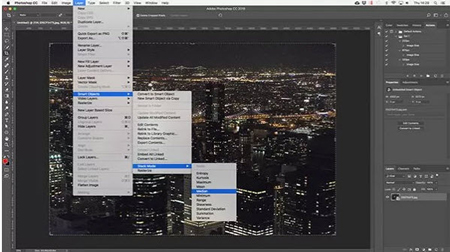
به Layer & Smart Objects & Stack Mode & Median بروید.

همین فرآیند در اپلیکیشن دوربین تلفن‎های هوشمند مجهز به گزینه HDR نیز استفاده می‌شود. اگر تلفن شما هم از HDR پشتیبانی می‌کند می‌توانید از آن برای کاهش نویز عکس‎های خود استفاده کنید.


7. هنگام پردازش ثانویه مراقب باشید

نویز تصویر حاصل محدودیت‎های فیزیکی سخت افزار دوربین شما است. همچنین ممکن است این مشکل با پردازش ثانویه ضعیف شدت پیدا کند. افزایش میزان روشنایی عکس، اعمال تصحیح رنگ و افزایش بیش از اندازه وضوح می‌تواند به میزان قابل ملاحظه‎ای کیفیت عکس را کاهش دهد.


اگر می‌خواهید عکس‎های خود را پردازش کنید باید تا حد امکان با فرمت RAW عکاسی کنید. فایل‎های RAW به نسبت JPEG قابلیت ویرایشی خیلی بیشتری دارد. این روزها حتی می‌توانید با آی‎فون و اندروید نیز عکس‎هایی با این فرمت بگیرید.

آموزش تغییر شماره واتس آپ بدون از دست دادن اطلاعات


شماره مجازی چیست؟ انواع شماره های مجازی


مخفی کردن شماره تلفن در تلگرام


ابداع یک یخچال عجیب؛ بدون برق، بدون یخ!


ظرف غذای تاشو بدون آتش غذا را گرم می کند


شارژ گوشی بدون نیاز به سیم


ویندوز 10 بدون اجازه برنامه نصب می کند


باز کردن فایل PSD بدون فتوشاپ


بدون افت کیفیت حجم تصاویرتان را کاهش دهید!


سریال‌های رمضان؛ بدون سورپرایز و با یک بچه مهندس!

مسنجر فیسبوک به Sound Emojis مجهز شد

مسنجر فیسبوک به Sound Emojis مجهز شد

مجموعه: اخبار تکنولوژی

مسنجر فیسبوک،اخبار تکنولوژی،خبرهای تکنولوژی
شرکت فیسبوک ایموجی های صدا داری را به مسنجر این شرکت اضافه کرد تا کاربران بتوانند تجربه بهتری در استفاده از این برنامه داشته باشند.

به گزارش باشگاه خبرنگاران به نقل از انگجت؛ درست در آستانه روز جهانی ایموجی، شرکت فیسبوک ویژگی جدیدی را برای مسنجر این شرکت اعلام کرده است. این ویژگی جدید ایموجی‌های صدا دار هستند. کاربران با استفاده از Soundmojis، می‌توانند کلیپ‌های صوتی کوتاه که به یک شکلک تصویری مرتبط هستند را برای دیگر کاربران ارسال و با آن‌ها تعامل داشته باشند و شوخی کنند.


نحوه استفاده از Soundmoji در مسنجر

بسته اولیه Soundmoji شامل نشانه‌های صوتی ایموجی‌های استاندارد شامل کف زدن و طبل زدن و همچنین خنده‌های شیطانی است. در این ویژگی همچنین کلیپ‌های صوتی از خوانندگان و هنرمندان مطرح و مشهور فیلم‌ها و نمایش‌های تلویزیونی وجود دارد که برای کاربران بسیار آشنا هستند و بار‌ها آن‌ها را دیده اند. فیسبوک همزمان با ارائه این ویژگی اعلام کرد که با گذشت زمان جلوه‌های صوتی و کلیپ‌های بیشتری نیز به این قابلیت جالب و سرگرم کننده اضافه خواهد کرد.


فیسبوک اعلام کرد که کاربران اگر واقعاً می‌خواهند با استفاده از Soundmojis خانواده و دوستانشان را خشمگین کرده و با آن‌ها شوخی کنند، می‌توانن یک گپ مسنجر را باز کنند، سپس روی صورتک و به دنبال آن نماد بلندگو ضربه بزنند. پیش از ارسال Soundmojis از صفحه ایموجی‌ها، می‌توانند در قسمت پیش نمایش ایموجی مورد نظر را مشاهده کنند و در صورتیکه از انتخاب آن مطمئن بودند آن را ارسال کنند.

مسنجر فیسبوک به Sound Emojis مجهز شد


سورپرایز جالب فیسبوک برای کاربران


واتس اپ کاربران را وادار به اشتراک گذاری اطلاعات با فیسبوک می کند


مک‌بوک پرو اپل به وبکم مجهز می‌‎شود


جی‌میل به ابزارهای کاری بیشتری مجهز شد


گوشی آیفون به کیسه هوا مجهز می شود!


اپل قاب های مجهز به باتری برای آیفون۱۱ می سازد


کیبورد Moky مجهز به سنسورهای لیزری


ساعت ایسوس مجهز به کنترل صوتی و حرکتی


گوشی‌های هوشمند مجهز به فناوری 5G را بشناسید. (+تصاویر)

وقتی سمند را به اسم خزر صادر می‌کنند!

وقتی سمند را به اسم خزر صادر می‌کنند!

برترین‌ها: روز گذشته تصاویری از «الهام علی اف» رئیس جمهوری آذربایجان پشت فرمان خودروی سواری «خزر» تولید مشترک ایران و جمهوری آذربایجان منتشر شد که واکنش‌های زیادی را به همراه داشت.

وقتی سمند را به اسم خزر صادر می‌کنند!

روزنامه خراسان در این باره نوشت: از قرار معلوم روز پنج شنبه ۲۴ تیر رئیس جمهور آذربایجان به خانواده‌های قربانیان و معلولان آذربایجانی جنگ قره باغ، خودروی سمند که در جمهوری آذربایجان با نام «خزر» شناخته می‌شود اهدا کرده و خودش هم برای آشنایی با وضعیت فنی خودرو پشت فرمان نشسته است. برای این که بیشتر درباره این محصول مشترک بدانید با ما همراه باشید.

خودروسازی مشترک ایران و آذربایجان

همین ابتدا باید بگوییم که خودروی خزر همان خودروی سمند است که با لوگوی اختصاصی در کارخانه مشترک خودروسازی ایران خودرو و آذرماش در جمهوری آذربایجان تولید می‌شود. این کارخانه مشترک خودروسازی در شهرک صنعتی «نفت چالای» این کشور در ۱۶۸ کیلومتری جنوب باکو، در سال ۲۰۱۶ میلادی راه‌اندازی شده است. این کارخانه از بزرگ‌ترین واحد‌های تولیدی این شهرک صنعتی به حساب می‌آید و ظرفیت تولید آن ۱۰ هزار خودروی سواری شامل مدل‌های مختلف در سال است و شرکت ایران خودرو در این واحد تولیدی ۲۵ درصد سهم دارد. این کارخانه سال ۱۳۹۷ در سفر حسن روحانی، رئیس جمهور کشورمان به جمهوری آذربایجان افتتاح شد. سهم گروه صنعتی ایران خودرو ۲۵ درصد و شامل خدمات فنی و مهندسی بود. مقرر شده بود در این کارخانه خودرو‌های رانا، سمند، دنا، پژو ۲۰۶ و ۲۰۷، رنو پیکاپ و رنو تندر تولید شود. میزان سرمایه‌گذاری در کارخانه مشترک خودروسازی ایران و جمهوری آذربایجان ۲۴ میلیون منات بود و با آغاز فعالیت این واحد تولیدی ۳۰۰ نفر در آن مشغول کار شده‌اند.

وقتی سمند را به اسم خزر صادر می‌کنند!

روشی برای بازاریابی

در برنامه استراتژیک صنعت خودرو، صادرات سالانه تعداد مشخصی پیش‌بینی شده که معمولاً دو شیوه به کار گرفته می‌شود که یکی از آن ها، صادرات خودرو و دیگری تولید خودرو در کشور مقصد است که با صادرات قطعه به کشور مقصد موجب رشد صنعت قطعه سازی کشور نیز خواهیم شد، اما در همان سال افتتاح کارخانه، رئیس انجمن قطعه‌سازان همگن و عضو اتاق بازرگانی تهران گفته بود بخش بزرگی از قطعه‌سازی کشور که عضو تشکل همگن هستند هیچ نقشی در این قرارداد ندارند.

وقتی سمند را به اسم خزر صادر می‌کنند!

تولید خودروی ایرانی در دیگر کشور‌ها

شرکت‌های خودروسازی سایپا و ایران خودرو از سال‌ها قبل به دنبال ایجاد سایت‌های تولیدی در کشور‌های دیگر بودند. منوچهر منطقی، مدیرعامل وقت ایران خودرو، در سال ۱۳۸۵ گفته بود: «قصد داریم تا سال ۲۰۱۰ خطوط تولید سمند در بلاروس، مصر، سنگال، چین و ونزوئلا را به همراه آذربایجان راه‌اندازی کنیم و به ظرفیت مناسبی برسانیم.»، اما بنا بر آن چه در رسانه‌ها آمده در میان سایت‌های ایران‌خودرو، تنها سایت‌های تولیدی در سوریه و عراق و تا حدی آذربایجان توجیه اقتصادی داشتند که خط تولید سوریه هم با هجوم داعش تعطیل شد. با این حال، خودروسازان ایرانی در کشور‌هایی مثل: جمهوری آذربایجان، سوریه، عراق، ونزوئلا، سنگال، بلاروس و ... خط تولید خودرو را راه اندازی کردند که بخشی از آن‌ها به دلیل نبود زیر ساخت و برخی هم به دلیل به روز نبودن فناوری در خودرو‌های ایرانی تعطیل شدند.

وقتی سمند را به اسم خزر صادر می‌کنند!

کاربری با نام جهان نوشت:‏⁧‫ ایران خودرو‬⁩ تو آذربایجان خط تولید زده و سمند و دنا رو به اسم ⁧‫خزر‬⁩ تولید میکنه جالبه که دنا پلاس اتومات با کروز رو گذاشته ۵۶۰۰ دلار، یعنی ۱۴۰ میلیون. البته از دم قسط هم میتونی بخری همین ماشین داخل ایران بالای ۴۰۰ میلیون به مردم فروخته میشه و خودروساز می‌ناله که تو ضرره.

عباد گرگاری نوشت: ‏این دومین تجربه تولید محصولات ایران‌خودرو در جمهوری آذربایجان بعد از ورشکستگی تجربه اول در شهر شاماخی آن کشور است که از سال ۸۵ سمند را با نام آذسمند مونتاژ میکرد. کارخانه جدید در نفچالا غیر از سمند، دنا و سمند سورن نیز مونتاژ می‌کند.

بهترین ردیاب خودرو برای شما کدام است؟


انتخاب تکنولوژی پرینت سه بعدی مناسب


معیار های ایده آل برای انتخاب دوربین مناسب برای عکاسی در طبیعت


بهترین راهنمای ردیاب خودرو


بهترین ردیاب ماهواره ای خودرو را با چه پارامترهایی انتخاب کنیم ؟


هشت نکته مهم برای انتخاب ویلچر مناسب


نکاتی برای انتخاب و خرید عطر مناسب


نکات لازم برای انتخاب کفش طبی مناسب


راهنمای خرید پرینتر سه بعدی


10 نکته مهم قبل از خرید پرینتر سه بعدی

کلاب‌هاوس با قابلیت چت متنی بروز شد

کلاب‌هاوس با قابلیت چت متنی بروز شد

مجموعه: اخبار تکنولوژی


 کلاب‌هاوس,اخبار تکنولوژی ,خبرهای تکنولوژی
کاربران کلاب‌هاوس نیز اکنون می‌توانند همچون سایر شبکه‌های اجتماعی با استفاده از ویژگی جدیدی به نام «Backchannel» از امکان چت متنی و ارسال پیام در دایرکت مسج استفاده کنند.

 به  گزارش دیجیاتو:این پیام رسان صوتی، اکنون علاوه بر میزبانی برای چت‌های صوتی، امکان ارسال دایرکت مسج متنی را نیز در قالب ویژگی جدیدی به نام Backchannel در اختیار کاربران خود قرار داده است.


 کلاب‌هاوس,اخبار تکنولوژی ,خبرهای تکنولوژی

کاربران هر دو سیستم عامل اندروید و iOS می‌توانند درآخرین بروزرسانی کلاب‌هاوس از قابلیت جدید برای ارسال پیام مستقیم استفاده کنند. به زودی بروزرسانی دیگری با ویژگی‌های بیشتر در دسترس آنها قرار خواهد گرفت.


اوایل تیرماه برخی از کاربران به صورت تصادفی متوجه شده بودند که می‌توانند برای سایر کاربران دایرکت مسج بفرستند. اما اکنون این قابلیت تحت عنوان Backchannel به صورت رسمی از سوی کلاب‌هاوس معرفی شده است. در حال حاضر کاربران می‌توانند از طریق این ویژگی پیام‌های متنی برای یکدیگر ارسال و دریافت کنند، اما هنوز امکان ارسال عکس،‌ ویدیو یا فایل‌های گیف از این طریق مقدور نیست.


البته کلاب‌هاوس اعلام کرده به زودی و در آپدیت بعدی، ویژگی‌های بیشتری به کلاب‌هاویس اضافه می‌شود. با اضافه شدن امکان چت متنی، کاربران می‌توانند با کمک این قابلیت به صورت متنی در حین جلسات صوتتی، سوال‌های خود را به راحتی تایپ کرده و به صورت خصوصی برای سایر کاربران ارسال کنند. به علاوه این امکان در اختیار کاربران قرار می‌گیرد که بتوانند در حین شنیدن محتوای صوتی،‌ با سایر کاربران در دایرکت مسج در مورد محتوا چت متنی داشته باشند.


این قابلیت با آیکون جدیدی شبیه به آیکون ارسال پیام که شبیه موشک است، به آخرین نسخه برنامه در سیستم عامل اندروید و iOS اضافه شده است و نحوه استفاده از آن نیز دقیقا مشابه چت‌های متنی در سایر شبکه‌های اجتماعی است. باید دید این قابلیت جدید تا چه اندازه می‌تواند نیاز کاربران برای برقراری ارتباط متنی در کلاب‌‌هاوس را مرتفع سازد.

بهترین ساعت هوشمند با قابلیت مکالمه


آموزش گام به گام ساخت پاورپوینت برای ارائه (بصورت تصویری و با مثال)


۵۷ تکنیک ساخت حرفه‌ای اسلاید (ساخت ارائه سمینار و همایش)


آموزش پاورپوینت


چطور یک پاورپوینت عالی برای ارائه تهیه کنیم؟


ساخت و آماده سازی آکواریوم و معرفی تجهیزات مورد نیاز آن


راهنمای خرید مچ بند هوشمند


۸ مچ‌ بند هوشمند برتر سال ۲۰۲۰


روش کار حسگر ضربان قلب ساعت‌های هوشمند


معرفی بهترین ساعت های هوشمند بازار